

ImBatch — настольная программа для Windows, построенная вокруг пакетной обработки изображений: пользователь добавляет одну папку, набор файлов или отдельные изображения, собирает цепочку действий и запускает обработку сразу для всей группы. Программа решает задачи, которые неудобно выполнять вручную в обычном графическом редакторе: массовое изменение размера изображений, конвертация форматов, удаление EXIF/IPTC, добавление водяного знака, поворот, кадрирование, изменение яркости и контраста, сохранение результата в отдельную папку и повторное использование готовых сценариев обработки.
Главная идея ImBatch — не отдельная кнопка для каждой операции, а Task Structure. Обработка строится как последовательность задач: Resize, Remove EXIF/IPTC Tags, Brightness / Contrast, Text of Watermark, Save As и другие действия размещаются в правой панели в нужном порядке. Программа применяет их сверху вниз, поэтому цепочка работает предсказуемо: сначала изображение меняется, затем дополняется водяным знаком, после этого сохраняется в выбранном формате и папке.
ImBatch относится к тем программам, где скорость работы зависит не только от производительности компьютера, но и от того, насколько правильно собрана цепочка. Для разового уменьшения фотографий достаточно добавить Resize и Save As. Для подготовки каталога товаров уже требуется более аккуратная схема: Resize, возможно Crop или AutoCrop, Watermark, Rename/Move и Save As. Для публикации личных фотографий безопаснее использовать Remove EXIF/IPTC Tags перед сохранением копий, чтобы убрать служебные данные камеры и сведения, которые не нужны в открытом доступе.
Для каких задач подходит ImBatch
ImBatch нужна там, где одна и та же операция повторяется не с одним файлом, а с десятками или сотнями изображений. Программа не заменяет Photoshop, GIMP или другой редактор для сложной ручной ретуши, но закрывает рутинные операции, которые занимают много времени при покадровой обработке.
Основные сценарии:
уменьшить фотографии до заданной ширины или высоты;
привести изображения к одному формату, например JPEG, PNG или TIFF;
подготовить набор картинок для сайта;
переименовать серию файлов по шаблону;
добавить текстовый или графический водяной знак;
удалить EXIF/IPTC перед отправкой или публикацией;
повернуть изображения с учётом EXIF Orientation;
обрезать пустые поля через AutoCrop;
скруглить углы;
создать PDF из набора изображений;
настроить автоматическую обработку файлов, которые появляются в выбранной папке;
сохранить набор задач и запускать его позже из интерфейса или через контекстное меню Windows Explorer.
Удобнее всего ImBatch раскрывается в регулярных задачах. Один раз собранная цепочка избавляет от повторного выбора одних и тех же параметров: ширины, высоты, формата, папки вывода, шаблона имени, водяного знака и способа сохранения. В этом смысле ImBatch ближе к автоматизатору обработки изображений, чем к классическому просмотрщику или простому конвертеру.
Кому подойдёт программа
ImBatch рассчитана на пользователей Windows, которым нужно обрабатывать много изображений локально, без загрузки файлов в браузерные сервисы. Это важно для фотографий клиентов, рабочих скриншотов, каталожных изображений, файлов с метаданными и других материалов, которые не стоит отправлять на сторонние серверы.
Для фотографа программа полезна при подготовке копий для отправки: можно быстро уменьшить серию снимков, удалить метаданные, добавить подпись или водяной знак и сохранить результат в отдельную папку. Для владельца сайта ImBatch удобна при приведении изображений к единому размеру и формату. Для редактора контента программа закрывает подготовку иллюстраций: смену размера, переименование, оптимизацию и сохранение в предсказуемой структуре.
В корпоративных и коммерческих сценариях важен лицензионный момент: ImBatch бесплатна для личного использования, а коммерческое применение требует лицензии. Лицензия не ограничена по времени, а минорные обновления предоставляются без дополнительной оплаты.
Интерфейс ImBatch
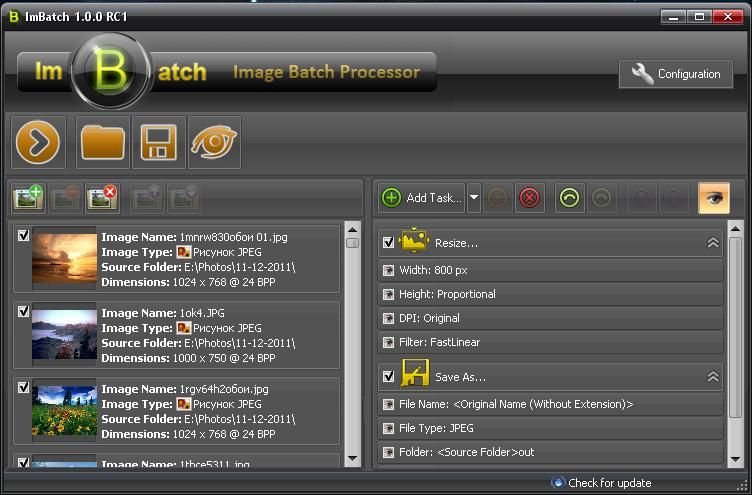
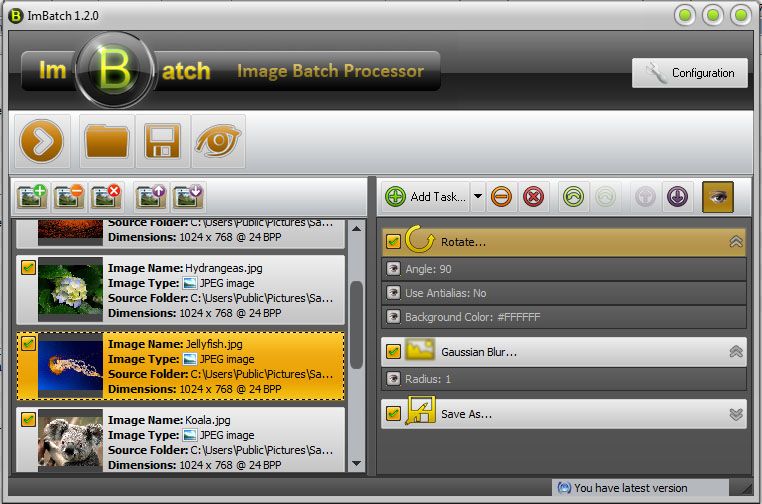
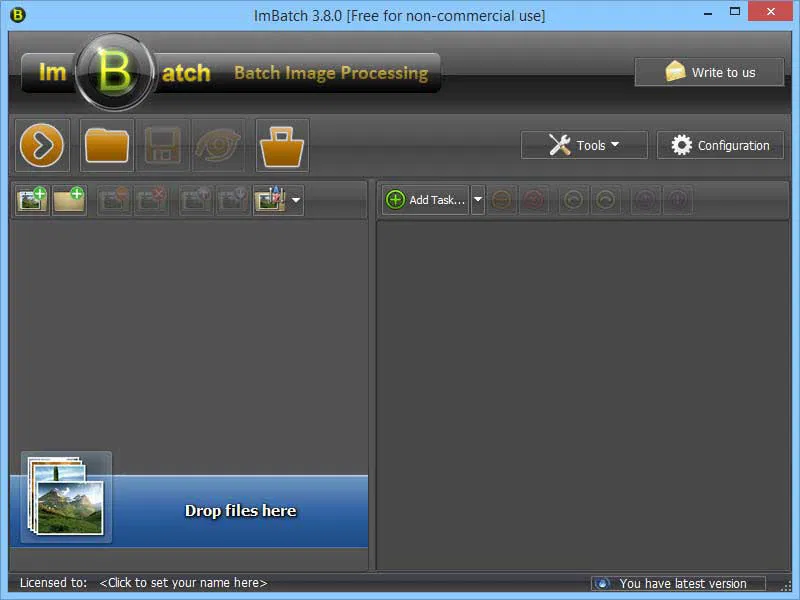
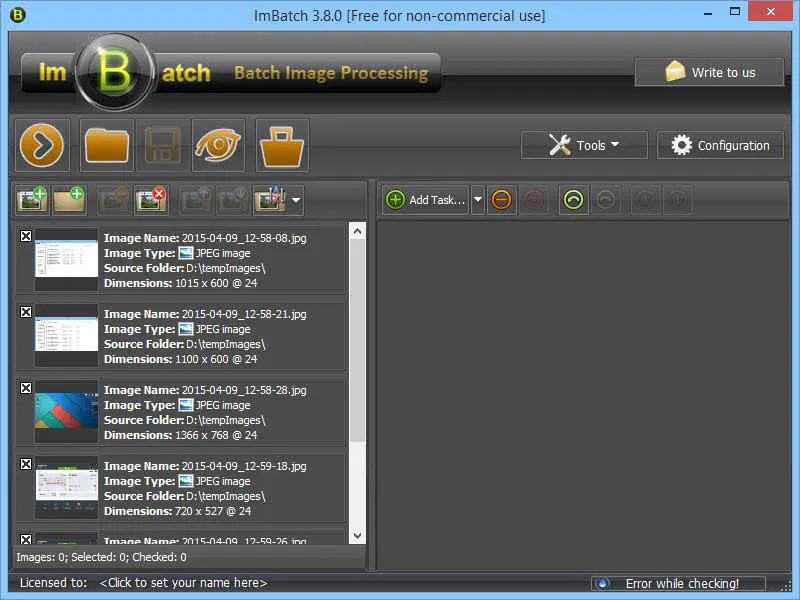
Интерфейс программы разделён на две основные зоны. Слева находится список изображений: там отображаются миниатюры, имена файлов, тип изображения, исходная папка, размеры, DPI и служебные отметки EXIF/IPTC/XMP. Справа расположена рабочая цепочка задач: через кнопку Add Task добавляются операции обработки, ниже раскрываются параметры выбранной задачи.
В верхней части окна находятся кнопки управления обработкой и рабочим набором. Кнопка запуска представлена крупной кнопкой с треугольником; в интерфейсе она также описывается как Run или Batch Execute. Рядом находятся кнопки открытия файлов, сохранения набора задач, предпросмотра и Tools. Через Tools доступны Image Monitor, Context Menu Editor и EXIF/IPTC Editor.
Правая панель — главный рабочий участок. После нажатия Add Task пользователь выбирает задачу из категорий обработки. Каждая задача разворачивается отдельным блоком и имеет собственные поля: у Resize задаются Width, Height, DPI, Filter и Constrain Proportions; у Save As выбираются File Name, File Type, Folder, Preserve Structure и поведение при совпадении имён; у Remove EXIF/IPTC Tags указывается удаление метаданных; у Watermark настраивается текст или изображение, положение и параметры отображения.
Список изображений слева не просто показывает файлы. Чекбоксы позволяют исключать отдельные элементы из обработки, а миниатюры помогают контролировать, к каким файлам относится текущая операция. При большом количестве изображений полезны поиск, сортировка и переключение вида: программа умеет показывать изображения с миниатюрами и параметрами, а также поддерживает переход к списочному режиму.
Как устроена Task Structure
Task Structure — основа ImBatch. В обычном редакторе пользователь открывает фото, применяет одну операцию, сохраняет, затем повторяет всё для следующего файла. В ImBatch порядок обратный: сначала задаётся схема обработки, затем программа применяет её ко всем выбранным изображениям.
Рабочая логика выглядит так:
Добавить изображения или папку.
Нажать Add Task.
Выбрать первую операцию, например Resize.
Настроить параметры.
Добавить следующую задачу, например Watermark.
Добавить Save As, чтобы сохранить результат в нужное место.
Проверить порядок задач.

Запустить обработку.
Задачи выполняются сверху вниз. Это не формальность: порядок влияет на итоговый файл. Водяной знак, добавленный до изменения размера, уменьшится вместе с изображением. Водяной знак, добавленный после Resize, сохранит заданный размер относительно финальной картинки. Save As нужно размещать после всех операций, которые должны попасть в результат.
Программа допускает повторное добавление задач. Это полезно, когда из одного исходника нужно получить несколько вариантов: например, сохранить крупную JPEG-копию, затем уменьшить изображение и сохранить второй вариант для превью. В таком сценарии Save As может присутствовать в цепочке больше одного раза, а порядок задач определяет, какая версия изображения будет сохранена на каждом этапе.
Добавление изображений
ImBatch принимает файлы через интерфейс добавления и drag-and-drop. Пользователь переносит изображения в область добавления или добавляет их через кнопку, после чего файлы появляются в рабочем списке.
При добавлении папки программа формирует список изображений, а не открывает их по одному. Это важно для пакетной обработки фото: пользователь видит всю группу, отключает ненужные элементы чекбоксами и запускает единую цепочку. В списке отображаются параметры файлов, поэтому перед запуском можно заметить изображения с отличающимся размером, DPI или ориентацией.
Для больших наборов удобнее заранее отделить исходники от результата. ImBatch позволяет сохранять обработанные файлы в другую папку через Save As. Это снижает риск перезаписи исходников и упрощает проверку результата: исходная папка остаётся без изменений, а итоговые файлы появляются в отдельной структуре.
Изменение размера изображений
Resize — одна из базовых задач ImBatch. В правой панели у неё есть поля Width, Height, DPI, Filter и Constrain Proportions. Ширина и высота задаются численно или пропорционально; DPI можно оставить исходным; фильтр определяет метод пересчёта изображения. Изменение размера выполняется через связку Resize и Save As: сначала задаётся новый размер, затем выбирается способ сохранения результата.
Для сайта обычно достаточно фиксированной ширины и пропорциональной высоты. Для каталога товаров часто важен единый размер карточек; тогда Resize сочетают с Crop, AutoCrop или Padding. Для отправки по почте можно уменьшить длинную сторону и сохранить JPEG-копии с новым именем. При подготовке скриншотов удобнее сохранять пропорции, чтобы интерфейс не искажался.
Сценарии настройки Resize:
| Задача | Настройка в ImBatch | Что проверить перед запуском |
|---|---|---|
| Фото для сайта | Width задан числом, Height — Proportional | Не обрезаются важные детали |
| Превью для галереи | Resize + Crop или AutoCrop | Все изображения имеют одинаковые границы |
| Отправка по почте | Уменьшение длинной стороны | Итоговые файлы сохранены отдельно |
| Архив копий | Сохранение пропорций и исходного DPI | Исходники не перезаписываются |
| Каталог товаров | Resize после выравнивания кадра | Водяной знак ставится после изменения размера |
Главная ошибка при массовом изменении размера изображений — запуск Resize без Save As или сохранение в исходную папку с теми же именами. Для безопасного результата лучше сохранять копии в отдельную папку и использовать шаблон имени, который отличает обработанные файлы от оригиналов.
Конвертация изображений
Конвертация в ImBatch выполняется через Save As. В этой задаче выбирается File Type, то есть формат итогового файла. Программа поддерживает популярные форматы изображений: BMP, TIFF, GIF, JPEG, PCX, PNG, TGA, PIX, JP2, J2K, PSD, WDP и HDP; дополнительные форматы расширяются плагинами DCRaw, ImageMagick и JBig.
Конвертация полезна в трёх основных ситуациях. Первая — привести изображения к формату, который принимает сайт или CMS. Вторая — сделать копии в более подходящем формате: например, PNG для скриншотов с текстом и JPEG для фотографий. Третья — собрать единый архив изображений после выгрузки из разных источников, где файлы имеют смешанные расширения.
У Save As есть несколько важных параметров:
File Name — имя результата или шаблон имени;
File Type — формат сохранения;
Folder — папка результата;
Preserve Structure — сохранение структуры исходных папок;
If file exists — действие при совпадении имени;
Default Options — использование стандартных настроек формата.
Save As стоит размещать в конце цепочки, когда все изменения уже выполнены. Если нужно получить несколько итоговых форматов из одних исходников, задача сохранения добавляется несколько раз в нужных точках цепочки.
Работа с именами файлов
Переименование в ImBatch используется не только для порядка в папке, но и для безопасности исходников. Когда результат сохраняется с тем же именем и в той же папке, есть риск перезаписи. Шаблон имени помогает отделить обработанные файлы: можно добавить номер, суффикс, часть исходного имени или данные из метаданных.
В ImBatch можно использовать шаблоны с последовательной нумерацией: конструкция вида добавляет трёхзначный номер к имени файла, а папка
Для каталога товаров удобно использовать одинаковый суффикс, например _web, _small или _preview. Для фотоархива полезно оставлять исходное имя, но добавлять номер или дату. Для изображений, которые загружаются в CMS, лучше избегать пробелов и длинных неочевидных названий: ImBatch помогает привести имена к единому виду до загрузки.
Водяные знаки
ImBatch поддерживает пакетное добавление водяных знаков. В цепочке задач это используется для фотографий, карточек товаров, превью, материалов для публикации и изображений, которые нужно пометить логотипом или подписью. Операция добавляется через Add Task; текстовый водяной знак создаётся через категорию Annotation и задачу Text of Watermark.
Для водяного знака важен порядок. Если задача стоит до Resize, знак уменьшается или увеличивается вместе с изображением. Если Watermark расположен после Resize, его размер и положение настраиваются относительно финального изображения. Для каталога товаров второй вариант обычно надёжнее: карточки уже приведены к единому размеру, а логотип занимает одинаковую область.
Типовая цепочка для водяного знака:
Resize — привести фото к нужной ширине.
Crop или AutoCrop — убрать лишние поля.
Text of Watermark или графический Watermark — добавить подпись.
Save As — сохранить копии в отдельную папку.
Для аккуратного результата нужно проверить не только сам текст или логотип, но и его положение. На изображениях разной ориентации водяной знак в углу может попасть на важную деталь кадра. Поэтому перед массовым запуском полезно открыть Preview и посмотреть несколько изображений из набора.
Удаление и редактирование EXIF/IPTC
Метаданные EXIF/IPTC хранят техническую и описательную информацию: параметры камеры, дату съёмки, сведения об авторе, подписи, описания и другие поля. В ImBatch есть Remove EXIF/IPTC Tags и EXIF/IPTC Editor. Первый вариант нужен для очистки изображений перед публикацией, второй — для добавления, изменения или удаления данных в выбранных файлах.
Удаление EXIF/IPTC особенно полезно при публикации личных фотографий и рабочих снимков. Вместо ручной очистки каждого файла пользователь добавляет Remove EXIF/IPTC Tags, затем Save As и получает копии без лишних данных. Оригиналы при правильной настройке папки сохранения остаются без изменений.
Для фотоархива подход обратный: метаданные лучше не удалять, а упорядочить. EXIF/IPTC Editor пригодится, когда нужно записать одинаковое описание, автора или служебную пометку для серии изображений. Важно разделять эти сценарии: очистка перед публикацией и сохранение данных для архива решают разные задачи.
Предпросмотр результата
Preview Pane помогает оценить выбранное изображение после добавления задач. В интерфейсе ImBatch предпросмотр занимает нижнюю часть окна, а в правой панели показывается активная цепочка. После добавления первой задачи программа показывает предварительный результат, но не выводит оригинал и обработанную версию рядом в режиме side-by-side.
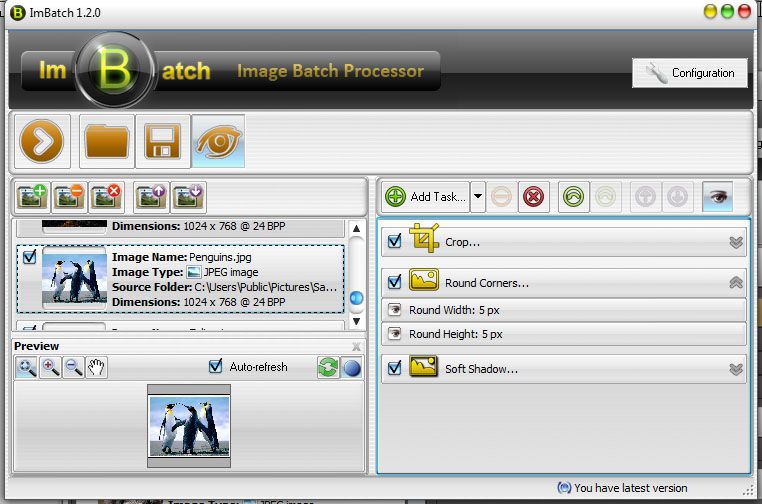
Предпросмотр нужен перед запуском массовой обработки. Он помогает заметить неправильную пропорцию, слишком крупный водяной знак, агрессивный фильтр, неверную обрезку или неудачный порядок задач. Особенно важно проверять наборы, где изображения отличаются ориентацией, размером и содержимым: портретные и альбомные фото реагируют на одну и ту же цепочку по-разному.
Preview не заменяет финальную проверку папки результата. После завершения обработки стоит открыть несколько итоговых файлов: первый, последний, файл с самым большим размером, файл с вертикальной ориентацией и изображение с прозрачностью, если такие есть в наборе.
Автоматическая обработка папок через Image Monitor
Image Monitor — инструмент для автоматической обработки новых изображений в выбранных папках. Он открывается через Tools → Image Monitor. Пользователь указывает папку наблюдения и применяемый набор задач; новые изображения, появляющиеся в этой папке, обрабатываются автоматически.
Этот инструмент полезен для рабочих потоков, где изображения регулярно поступают в одну папку: скриншоты, выгрузки из камеры, экспорт из другой программы, загрузки от сотрудников, файлы из сетевого каталога. Вместо ручного запуска ImBatch можно сохранить цепочку и подключить её к папке.
Пример сценария:
| Папка | Цепочка задач | Результат |
|---|---|---|
Incoming photos | Resize → Watermark → Save As | готовые копии для публикации |
Screenshots | Crop → Save As PNG | приведённые к единому виду скриншоты |
Products raw | Resize → Rename/Move → Save As | изображения для каталога |
Public copies | Remove EXIF/IPTC Tags → Save As | копии без метаданных |
Image Monitor требует аккуратной настройки папок. Исходная папка и папка результата не должны конфликтовать: если сохранять обработанные файлы туда же, где работает наблюдение, можно получить повторную обработку или путаницу в именах. Для стабильного процесса лучше разделять входящую папку, рабочую папку и финальный каталог.
Context Menu Editor и запуск из проводника
Context Menu Editor добавляет сохранённые наборы задач в контекстное меню Windows Explorer. Рабочий сценарий выглядит так: пользователь собирает цепочку задач в ImBatch, сохраняет её как batch-файл, открывает Tools → Context Menu Editor, нажимает Add, задаёт Caption и выбирает сохранённый файл задач. После этого выбранный пункт появляется в контекстном меню проводника.
Это удобно для повторяемых действий. Например, можно создать пункт Подготовить фото для сайта, который выполняет Resize, удаляет EXIF/IPTC, добавляет водяной знак и сохраняет копии. Пользователь выделяет изображения в Windows Explorer, нажимает правую кнопку мыши и запускает обработку без ручного открытия каждой операции в интерфейсе.
Context Menu Editor особенно полезен тем, кто работает с одинаковыми правилами: редакторам контента, администраторам каталогов, сотрудникам, которые готовят скриншоты, и пользователям, постоянно уменьшающим фотографии перед отправкой. Главная ценность — не в единичном запуске, а в том, что рабочая схема становится доступной прямо из проводника.
Создание PDF из изображений
ImBatch умеет объединять изображения в PDF. Такой сценарий подходит для сканов, наборов страниц, иллюстраций, документов, сохранённых как изображения, и материалов, которые нужно отправить одним файлом. Изображения добавляются через Add new images for processing или перетаскиваются в рабочую область.
Перед созданием PDF полезно привести изображения к единому виду. Для сканов чаще всего нужны Deskew Text, Crop или AutoCrop, изменение DPI и Save To PDF. Если страницы имеют разные размеры и ориентацию, итоговый PDF будет выглядеть неаккуратно. Поэтому обработку лучше собирать как цепочку: сначала исправить геометрию и поля, затем сформировать итоговый документ.
Пример цепочки для сканов:
Deskew Text — выровнять наклонённый текст.
AutoCrop — убрать пустые поля.
Resize или Set DPI — привести страницы к нужным параметрам.
Save To PDF или объединение в PDF — сохранить документ.
Для архивных документов важно сохранить исходники отдельно. Обработка сканов меняет изображение: выравнивание, обрезка и изменение размера полезны для чтения, но оригинальные файлы лучше не перезаписывать.
Работа с цветом и эффектами
ImBatch включает задачи для базовой цветокоррекции и эффектов. Brightness / Contrast добавляется через Add Task → Color → Brightness / Contrast: яркость регулируется слайдером или числовым значением.
Цветовые задачи в ImBatch стоит использовать осторожно. Массовая коррекция хорошо работает для однотипных изображений, сделанных в одинаковых условиях: например, серии скриншотов, предметной съёмки в одной световой схеме или отсканированных страниц. Для разнотипных фотографий одна настройка яркости или контраста даст разный результат: часть кадров станет лучше, часть потеряет детали в светах или тенях.
К задачам визуальной обработки относятся:
Brightness / Contrast;
AutoEnhance;
Gaussian Blur;
Soft Shadow;
Round Corners;
Rotate;
Crop;
AutoCrop;
Deskew Text;
Padding;
Descreen.
Такие операции особенно полезны при подготовке изображений для интерфейсов, превью, карточек и сканов. Например, Round Corners и Soft Shadow подходят для декоративных миниатюр, а Deskew Text и Descreen — для материалов, полученных со сканера.
Поддерживаемые форматы
ImBatch ориентирована на массовую работу с растровыми изображениями, но список форматов шире базового набора JPEG и PNG. Программа работает с BMP, TIFF, GIF, JPEG, PCX, PNG, TGA, PIX, JP2, J2K, PSD, WDP и HDP; поддержку дополнительных форматов расширяют DCRaw, ImageMagick и JBig.
| Формат или группа | Для чего используется в ImBatch |
|---|---|
| JPEG / JPG | фотографии, публикация на сайте, отправка по почте |
| PNG | скриншоты, изображения с чёткими границами, графика |
| GIF | простая графика и старые веб-материалы |
| TIFF | сканы, архивные материалы, печатные процессы |
| BMP | несжатые или служебные изображения Windows |
| PSD | работа с файлами Adobe Photoshop как исходниками для пакетных операций |
| JP2 / J2K | JPEG 2000 |
| PCX / TGA / PIX | старые и специализированные графические форматы |
| RAW через DCRaw | файлы цифровых камер в сценариях, где нужен пакетный импорт |
| форматы через ImageMagick | расширение набора поддерживаемых типов файлов |
В истории программы отдельно выделяется добавление WebP, поддержка HEIF/HEIC, загрузка кадров animated WebP и сохранение WebP с alpha channel. Эти изменения важны для веб-графики: WebP и HEIF/HEIC используются в современных рабочих процессах, а прозрачность WebP нужна для интерфейсной графики и иллюстраций с альфа-каналом.
Пошаговая инструкция: как обработать изображения в ImBatch
Шаг 1. Добавьте изображения
Запустите ImBatch и добавьте файлы в левую область. Для быстрой работы используйте drag-and-drop: перенесите изображения или папку в окно программы. После добавления каждый файл появится в списке с миниатюрой, именем, типом, исходной папкой и параметрами изображения.
Перед дальнейшей настройкой просмотрите список. Снимите галочки с файлов, которые не должны обрабатываться. Для смешанных наборов проверьте вертикальные и горизонтальные изображения: одна цепочка может по-разному влиять на разные ориентации.
Шаг 2. Добавьте Resize
Нажмите Add Task в правой панели и выберите Resize. Задайте Width и Height. Для сохранения пропорций используйте Proportional или Constrain Proportions. DPI оставьте исходным, если не нужно менять параметры печати. В поле Filter выберите подходящий метод пересчёта; для обычной подготовки копий достаточно стандартного фильтра, выбранного в задаче.
Шаг 3. Добавьте дополнительные задачи
После Resize добавьте операции, которые нужны конкретному набору. Для публикации в интернете часто используются Remove EXIF/IPTC Tags и Watermark. Для сканов — Deskew Text и AutoCrop. Для декоративных превью — Round Corners или Soft Shadow. Для простой конвертации достаточно Resize и Save As.
Примеры цепочек:
| Сценарий | Цепочка |
|---|---|
| Фото для сайта | Resize → Remove EXIF/IPTC Tags → Save As |
| Каталог товаров | AutoCrop → Resize → Watermark → Save As |
| Сканы документов | Deskew Text → AutoCrop → Save To PDF |
| Превью | Resize → Round Corners → Soft Shadow → Save As |
| Быстрая конвертация | Save As с нужным File Type |
Шаг 4. Добавьте Save As
Save As отвечает за сохранение результата. В этой задаче выберите File Name, File Type и Folder. Для безопасной обработки сохраняйте файлы в отдельную папку. Если нужно сохранить структуру исходных каталогов, используйте Preserve Structure. Поведение при совпадении имён задаётся в параметре If file exists.
Save As ставится после задач, которые должны попасть в итоговый файл. Если Save As расположен раньше Watermark, сохранённая копия не будет содержать водяной знак. Если Save As стоит до Remove EXIF/IPTC Tags, результат сохранится с метаданными.
Шаг 5. Проверьте Preview
Откройте Preview и посмотрите результат на нескольких файлах. Проверьте размер, пропорции, обрезку, водяной знак, читаемость текста, прозрачность и итоговый формат. Для набора с разными ориентациями проверьте минимум одно горизонтальное и одно вертикальное изображение.
Шаг 6. Запустите обработку
Нажмите кнопку запуска в верхней части окна. Она описывается как Run или Batch Execute. После завершения ImBatch показывает окно Processing Finished, а готовые файлы появляются в выбранной папке результата.
Шаг 7. Проверьте итоговую папку
Откройте папку результата и проверьте несколько файлов вручную. Убедитесь, что:
исходники не перезаписаны;
изображения сохранились в нужном формате;
имена файлов соответствуют шаблону;
водяной знак находится в правильном месте;
метаданные удалены или сохранены в зависимости от задачи;
структура папок соответствует ожиданию;
размер и пропорции подходят для дальнейшего использования.
Практические сценарии использования ImBatch
Подготовка изображений для сайта
Для сайта важны одинаковая ширина, предсказуемый формат, отсутствие лишних метаданных и понятные имена файлов. В ImBatch это решается цепочкой Resize → Remove EXIF/IPTC Tags → Save As. Если изображения относятся к бренду или каталогу, перед Save As добавляют Watermark.
Для сайта на WordPress, интернет-магазина или базы материалов полезно сохранять результат в отдельную папку: так исходники остаются архивом, а в публикацию идут только подготовленные копии. При большом количестве товаров имеет смысл дополнить цепочку переименованием, чтобы файлы не назывались IMG_0001.jpg, DSC_1245.jpg и похожими именами.
Подготовка фотографий для отправки
Фотографии с камеры занимают много места и содержат метаданные. Для отправки по почте или в мессенджер достаточно уменьшить длинную сторону, сохранить JPEG-копии и при необходимости удалить EXIF/IPTC. В ImBatch это выполняется без ручного открытия каждого снимка.
Подходящая цепочка:
Resize — задать ширину или длинную сторону.
Remove EXIF/IPTC Tags — убрать служебные данные.
Save As — сохранить копии в отдельную папку.
Подготовка карточек товаров
Карточки товаров требуют единообразия. Разные исходники нужно привести к одинаковой ширине, убрать лишние поля, добавить логотип или подпись, сохранить с понятным именем. В ImBatch такая обработка собирается из AutoCrop, Resize, Watermark и Save As.
Если изображения приходят из разных источников, сначала нужно устранить лишние поля и ориентацию, затем изменять размер. Водяной знак лучше ставить после Resize, чтобы он был одинаковым на всех итоговых карточках.
Очистка личных фотографий перед публикацией
Remove EXIF/IPTC Tags удаляет метаданные из набора изображений. Для публикации в открытом доступе это полезная операция: копии сохраняются без лишних сведений, а исходные файлы остаются в архиве.
Цепочка для такого сценария минимальная:
Remove EXIF/IPTC Tags;
Save As.
Дополнительно можно добавить Resize, если изображения не должны публиковаться в исходном разрешении.
Автоматическая обработка новых файлов
Image Monitor полезен, когда новые файлы появляются регулярно. Например, сотрудник выгружает фотографии товаров в папку, а ImBatch применяет сохранённую цепочку: уменьшает изображение, добавляет водяной знак, сохраняет копию и сохраняет структуру папок.
Для такого режима лучше заранее создать отдельные каталоги:
| Каталог | Назначение |
|---|---|
| Входящая папка | сюда попадают новые исходники |
| Папка результата | сюда сохраняются обработанные изображения |
| Архив исходников | сюда переносятся оригиналы после проверки |
| Ошибочные файлы | сюда откладываются изображения, которые требуют ручной проверки |
Плюсы и минусы ImBatch
Плюсы:
цепочка задач позволяет комбинировать несколько операций в одном запуске;

задачи выполняются сверху вниз, поэтому рабочий процесс легко контролировать;
можно сохранять наборы задач и применять их повторно;
Image Monitor автоматизирует обработку новых изображений в папках;
Context Menu Editor добавляет готовые сценарии в контекстное меню Windows Explorer;
EXIF/IPTC Editor и Remove EXIF/IPTC Tags закрывают работу с метаданными;
программа поддерживает популярные форматы изображений и расширяется плагинами;
доступен portable installation mode;
бесплатное личное использование подходит для домашних и некоммерческих задач.
Минусы:
интерфейс с большим количеством задач требует времени на освоение;
порядок задач нужно контролировать вручную;
отсутствует side-by-side preview исходного и обработанного изображения;
продвинутые алгоритмы сжатия, например Google Guetzli, не входят в стандартный набор;
программа рассчитана на Windows, поэтому для macOS и Linux нужны другие решения;
для коммерческого применения требуется лицензия.
Системные требования
ImBatch — программа для Windows. В системных требованиях указаны Windows 7, Windows 8, Windows 10 и Windows 11; также в ветке 7.6.x добавлена работа на ARM-версиях Windows. Для обычного пользователя это означает, что программа закрывает современные настольные сценарии Windows и не предназначена как нативное приложение для macOS или Linux.
| Параметр | Значение для ImBatch |
|---|---|
| Тип программы | настольный пакетный обработчик изображений |
| Основная ОС | Windows |
| Поддерживаемые Windows | Windows 7 / 8 / 10 / 11 |
| ARM Windows | поддерживается в ветке 7.6.x |
| Portable mode | доступен |
| Лицензия для личного применения | бесплатное использование |
| Коммерческое применение | требуется лицензия |
| Основной рабочий формат | цепочки задач в интерфейсе ImBatch |
| Дополнительные инструменты | Image Monitor, Context Menu Editor, EXIF/IPTC Editor |
Для комфортной работы важнее не только формальное соответствие ОС, но и объём изображений. Большие RAW-файлы, многомегапиксельные TIFF и длинные цепочки задач требуют больше оперативной памяти и процессорного времени, чем простое изменение размера JPEG-файлов. При обработке больших архивов лучше сначала запускать цепочку на небольшой группе изображений и проверять результат.
Отзывы пользователей и профильных журналов
Профильные издания выделяют у ImBatch не отдельный фильтр, а общую архитектуру. В обзорах программы подчёркиваются обработка большого количества изображений, сохранение задач, автоматическая обработка новых файлов в выбранных папках и дополнительные инструменты Image Monitor, Context Menu Editor, EXIF/IPTC Editor. В качестве ограничений отмечаются отсутствие side-by-side preview и поддержки некоторых продвинутых алгоритмов сжатия.
ImBatch рассматривается как инструмент, где можно комбинировать несколько действий: изменение размера, удаление EXIF, сохранение с новым именем, а затем сохранять наборы задач и подключать их к контекстному меню Windows Explorer. Для обзора программы это важный момент: ImBatch работает не как простой конвертер, а как средство автоматизации повторяемой обработки.
В профильных каталогах ImBatch характеризуется как бесплатная и полнофункциональная утилита конвертации изображений, полезная прежде всего для изменения размера и преобразования форматов. В описаниях подчёркивается работа с большим количеством фотографий и поддержка десятков форматов в интерфейсе программы.
Ещё один повторяющийся акцент — способность конвертировать, изменять размер, поворачивать и выполнять другие операции над несколькими изображениями за одну операцию. Такая формулировка точно отражает практический смысл программы: пользователь готовит не один файл, а всю группу.
Усреднённое мнение пользователей сети сводится к нескольким повторяющимся оценкам. Положительно воспринимаются цепочки задач, бесплатное личное использование, portable mode, обработка метаданных и запуск готовых сценариев из контекстного меню. Сложность чаще связана не с отсутствием функций, а с большим количеством настроек: новичку нужно понять порядок задач, Save As, шаблоны имени и отличие исходной папки от папки результата.
Сравнение с аналогами
ImBatch стоит сравнивать не с полноразмерными редакторами, а с программами, которые умеют массово изменять изображения. В смежных задачах на freeexe.net логично смотреть XnView, XnView MP, IrfanView, FastStone Image Viewer, Converseen, GIMP, Paint.NET и Free Batch Photo Resizer. Для графических программ и просмотрщиков также полезны разделы редакторов изображений и просмотрщиков изображений.
| Программа | Платформы | Сильная сторона | Где ImBatch удобнее |
|---|---|---|---|
| ImBatch | Windows | Task Structure, Image Monitor, Context Menu Editor, EXIF/IPTC Editor | регулярные цепочки обработки и запуск сценариев из проводника |
| XnConvert | Windows, macOS, Linux | более 80 действий и поддержка большого числа форматов, включая JPEG, TIFF, PNG, GIF, WebP, PSD, JPEG2000, JPEG-XL, OpenEXR, RAW, AVIF, HEIC, HEIF, PDF | автоматизация через Image Monitor и контекстное меню Windows |
| FastStone Photo Resizer | Windows | понятный batch workflow для convert, rename, resize, crop, rotate, color depth, text и watermarks | сложные цепочки с повторным сохранением и дополнительными задачами |
| IrfanView | Windows | лёгкий просмотрщик с Batch Conversion/Rename | ImBatch сосредоточена именно на пакетных задачах, а не на просмотре |
| Converseen | Windows, Linux, macOS, FreeBSD | ImageMagick, 100+ форматов, PDF to images | более подробная task-система и инструменты Windows-интеграции |
| GIMP | Windows, macOS, Linux | полноценная ручная обработка изображений и расширение через плагины | быстрее для типовых массовых операций без ручной ретуши |
XnConvert выигрывает у ImBatch кроссплатформенностью и широтой форматов. Он подходит пользователям Windows, macOS и Linux, которым нужен универсальный batch image converter с большим количеством действий. ImBatch сильнее в Windows-сценариях, где важны Image Monitor, Context Menu Editor и сохранение повторяемых цепочек.
FastStone Photo Resizer проще воспринимается как инструмент для конвертации, переименования, изменения размера, обрезки, поворота, изменения глубины цвета, добавления текста и водяных знаков. Для простых задач он прямолинеен. ImBatch лучше подходит там, где нужно собрать несколько действий в управляемую последовательность и запускать её снова.
IrfanView — быстрый просмотрщик с возможностью Batch Conversion/Rename. Его выбирают, когда помимо пакетной обработки нужен просмотр, открытие большого количества форматов и лёгкий интерфейс. ImBatch стоит выбрать, когда просмотр не главный сценарий, а важнее именно обработка набора файлов по заранее настроенной схеме.
Converseen использует ImageMagick, поддерживает более 100 форматов и умеет конвертировать PDF в набор изображений. Это хороший вариант для кроссплатформенной работы. ImBatch выигрывает у Converseen в Windows-автоматизации и гибкой правой панели задач, где операции выстраиваются как рабочий конвейер.
Типичные ошибки при работе с ImBatch
Первая ошибка — забыть Save As. В ImBatch задачи обработки и задача сохранения разделены. Пользователь может настроить Resize, Watermark и Remove EXIF/IPTC Tags, но без правильного сохранения итоговый процесс не даст ожидаемой папки с копиями.
Вторая ошибка — поставить Save As не последним. Программа выполняет задачи сверху вниз. Если сохранить изображение до водяного знака, водяной знак не попадёт в файл. Если сохранить до удаления EXIF/IPTC, итоговая копия сохранит метаданные.
Третья ошибка — перезаписать исходники. При первой настройке лучше сохранять результат в отдельную папку и использовать изменённый шаблон имени. Когда цепочка проверена, можно применять её к большим наборам.
Четвёртая ошибка — ставить водяной знак до изменения размера. При такой схеме знак масштабируется вместе с изображением. Для каталога и публикации чаще удобнее сначала привести картинку к финальному размеру, затем добавить Watermark.
Пятая ошибка — не проверить вертикальные изображения. Цепочка, хорошо работающая для горизонтальных фото, может неудачно обрезать вертикальные кадры. Перед массовым запуском нужно смотреть Preview на разных типах файлов.
Шестая ошибка — использовать один набор цветокоррекции для разнотипной серии. Brightness / Contrast хорошо работает на похожих изображениях, но для разных снимков может привести к пересвету или слишком тёмным теням.
Седьмая ошибка — не сохранять рабочую цепочку. Если набор задач нужен регулярно, его нужно сохранить и использовать повторно. Для частых сценариев стоит подключить Context Menu Editor.
Как выбрать настройки под конкретную задачу
| Задача | Рекомендуемая цепочка | Почему так |
|---|---|---|
| Уменьшить фото для сайта | Resize → Remove EXIF/IPTC Tags → Save As | файл становится меньше, метаданные очищаются, исходник сохраняется отдельно |
| Подготовить каталог товаров | AutoCrop → Resize → Watermark → Save As | убираются поля, размер унифицируется, добавляется маркировка |
| Сделать превью | Resize → Round Corners → Soft Shadow → Save As | сначала задаётся размер, затем декоративные эффекты |
| Очистить личные фото | Remove EXIF/IPTC Tags → Save As | создаётся копия без служебных данных |
| Сформировать PDF из сканов | Deskew Text → AutoCrop → Save To PDF | страницы выравниваются и собираются в документ |
| Автоматизировать папку | Сохранённая цепочка → Tools → Image Monitor | новые файлы обрабатываются без ручного запуска |
| Запускать обработку из проводника | Сохранённая цепочка → Tools → Context Menu Editor | сценарий доступен по правой кнопке мыши |
Для личной фотообработки чаще всего хватает Resize, Remove EXIF/IPTC Tags и Save As. Для контентной работы добавляются Watermark, Rename/Move и Preserve Structure. Для сканов важнее Deskew Text, AutoCrop и сохранение в PDF. Для регулярной обработки новых файлов ключевыми становятся не отдельные фильтры, а сохранённые наборы задач, Image Monitor и Context Menu Editor.
Итог
ImBatch — сильная программа для Windows, когда нужно обработать не один файл, а набор изображений по одинаковым правилам. Её главное отличие — Task Structure: пользователь собирает цепочку из Resize, Save As, Remove EXIF/IPTC Tags, Watermark, AutoCrop, Deskew Text и других задач, после чего применяет её ко всей группе файлов. Это делает ImBatch удобной для фотографий, скриншотов, карточек товаров, архивов изображений, сканов и регулярной подготовки материалов для публикации.
Для разовой простой конвертации подойдёт и более лёгкая утилита. Для кроссплатформенной работы логичнее смотреть XnConvert или Converseen. Для просмотра и быстрой пакетной операции удобен IrfanView. Для сложной ручной ретуши нужен GIMP, Paint.NET или профессиональный редактор. ImBatch стоит выбирать тогда, когда важны локальная пакетная обработка фото, повторяемые цепочки, автоматическая обработка папок и запуск готовых сценариев из Windows Explorer.
Список изменений
История развития ImBatch:
- История ImBatch хорошо показывает, как программа развивалась от пакетного конвертера к более гибкому инструменту автоматизации. В ранних версиях основой были классические задачи: изменение размера, поворот, сохранение в другой формат, эффекты и работа с именами. В 2013–2014 годах ImBatch уже присутствовала в обзорах программ для пакетной обработки фото рядом с XnConvert, Image Tuner, FastStone Photo Resizer и Light Image Resizer; в тот период программа конкурировала прежде всего удобством интерфейса и гибкостью настройки цепочек.
- В ветке 5.x развитие сместилось в сторону производительности и новых задач. ImBatch 5.0 получила multithreaded processing, что усилило именно пакетный сценарий: программа стала лучше соответствовать своей основной задаче — применению операций к большому количеству изображений. В ImBatch 5.2 добавлена задача Gradient Paint, а в 5.5 появились и развивались дополнительные операции обработки, включая Reduce Noise, Shift Channel и Set DPI.
- В версии 6.0 интерфейс был обновлён без отказа от существующей функциональности. Шестая ветка принесла refresh интерфейса, сохранив рабочую логику программы. В этой же эпохе усилились инструменты автоматизации и повторного применения задач: сохранение групп, автоматическая обработка папок и интеграция с контекстным меню стали важными отличиями ImBatch.
- В 2019 году программа получила WebP support, а затем поддержку сценариев, связанных с векторизацией изображений. На фоне распространения WebP для сайтов это стало важным изменением: пакетная обработка стала полезнее для веб-графики и подготовки материалов к публикации.
- В ветке 7.x развитие продолжилось в сторону современной Windows-среды и расширения задач. ImBatch 7.0 получила 64-bit version, а ImBatch 7.6.0 — Photoshop Plugin task и возможность добавлять комментарии к задачам. В последующих обновлениях появились улучшения Filter task, обработка IPTC encoding, оптимизация Deskew Text, исправления Preserve Structure при Upload to FTP, ускорение сценария с Save task и skip existing, rasterize SVG on transparent background, исправления Context Menu Editor и поддержка ARM-версий Windows.
- Развитие ImBatch не сводится к добавлению отдельных фильтров. Программа постепенно усиливала три направления: больше форматов, больше задач и больше автоматизации. Поэтому она остаётся полезной не только как программа для пакетной обработки фото, но и как инструмент для повторяемых производственных цепочек.


 *EXE — расширение исполняемого файла. Сайт является партнером проекта
Оставте свой отзыв о ImBatch